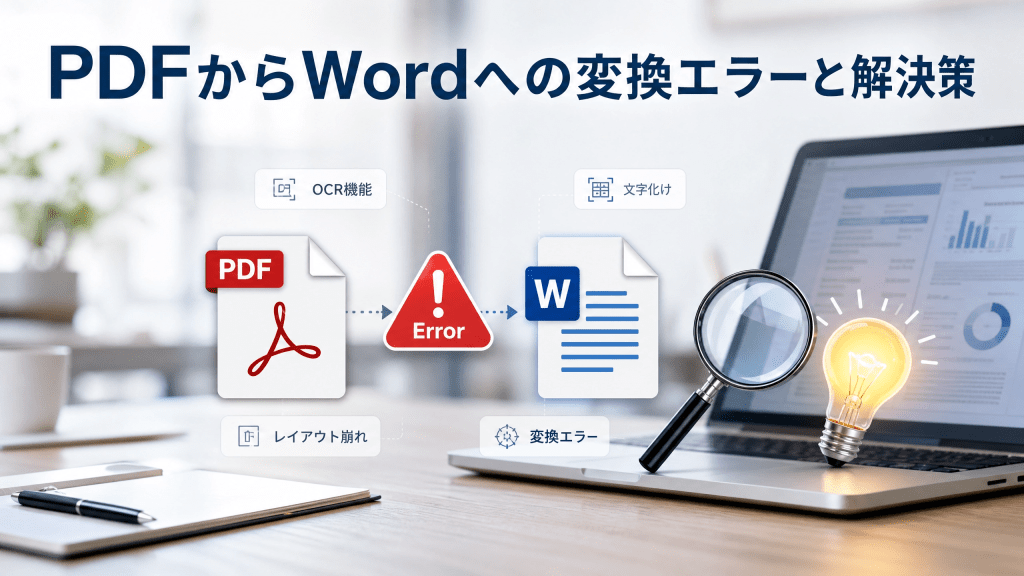
PDFファイルをWordに変換しようとした際、「変換できない」「エラーが出る」「レイアウトが崩れる」といった問題に直面したことはありませんか?「PDF Word 変換 エラー」は多くのユーザーが悩む典型的なトラブルです。
本記事では、PDFをWordに変換できない原因と、その解決方法を具体的に解説します。
PDFをWordに変換できない主な原因
まずは、エラーの原因を理解することが重要です。
① 画像PDFになっている
スキャンしたPDFは画像データとして保存されているため、
- テキストとして認識されない
- 編集できない
という問題が発生します。
② フォント・レイアウトの複雑さ
PDF内のフォントや構造が複雑な場合、
- 文字化け
- レイアウト崩れ
が起こりやすくなります。
③ ファイルサイズが大きい
容量の大きいPDFは、
- 処理が途中で止まる
- エラーが出る
原因になります。
④ 使用ツールの性能不足
無料ツールや古いソフトでは、
- OCR非対応
- 精度が低い
といった問題があります。
PDF Word変換エラーの解決方法
ここからは具体的な対策を紹介します。
✔ OCR機能を使う
画像PDFの場合は、OCR(文字認識)機能が必須です。
- 文字をテキスト化
- 編集可能にする
ことで、Word変換がスムーズになります。
✔ PDFを軽量化する
ファイルサイズが原因の場合は、
- 画像圧縮
- 不要ページ削除
を行いましょう。
✔ 高精度なツールを選ぶ
変換精度はツールによって大きく異なります。
- OCR対応
- 日本語認識精度
- レイアウト保持
などを重視して選びましょう。
✔ シンプルな形式に調整する
PDFを事前に整理することで、
- 不要な装飾を削除
- シンプルな構成にする
と変換精度が向上します。
✔ 別形式を経由する
一度別形式(画像など)に変換してからWord化する方法も有効です。
よくある失敗例
以下のケースは特にエラーが発生しやすいです。
- スキャンPDFをそのまま変換
- 無料ツールのみで処理
- 大容量ファイルを未処理のまま使用
これらを避けることが成功のポイントです。
変換を成功させるコツ
スムーズに変換するためには、
- OCR対応ツールを使う
- ファイルサイズを最適化する
- 信頼できるサービスを選ぶ
ことが重要です。
まとめ
「PDF Word 変換 エラー」は原因を理解すれば、ほとんど解決可能です。
- 画像PDFにはOCRを使う
- ファイルサイズを調整する
- 高精度ツールを利用する
これらを実践することで、ストレスなく変換できます。
あの時これを選んでおいて、本当によかった。そうでなければ、今頃は本当に困り果てていただろう。
より快適にPDFを扱いたい方は、専用アプリの活用もおすすめです。
👉 PDF変換に対応したアプリはこちら
 PDF編集・スキャンアプリ | iPhoneで簡単に書類管理・変換
コメントを残す