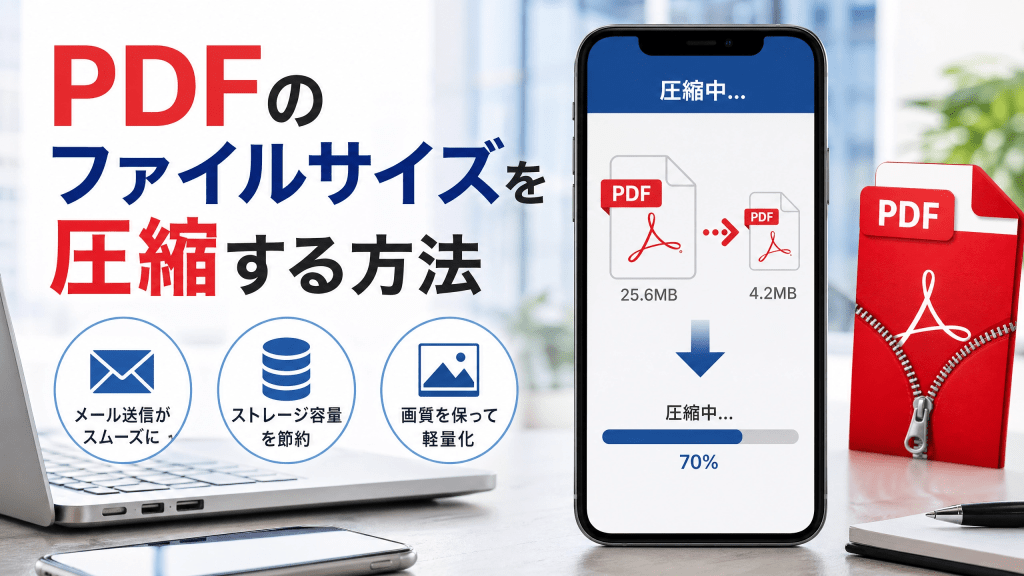
PDFファイルをメールやチャットで送ろうとしたとき、「ファイルサイズが大きすぎて送れない」と困った経験はありませんか?特にスマホで撮影したPDFやスキャンデータは容量が大きくなりがちです。
本記事では、「PDF 圧縮 方法」をテーマに、iPhoneでPDFを簡単に圧縮して送信する方法や、効率的な活用テクニックを詳しく解説します。
PDF圧縮とは?
PDF圧縮とは、ファイルの内容を保ちながらサイズを小さくする処理のことです。
圧縮することで:
- メール添付が可能になる
- アップロードがスムーズになる
- ストレージ容量を節約できる
といったメリットがあります。
PDFを圧縮する方法(iPhone)
「PDF 圧縮 方法」に対応したアプリを使えば、スマホでも簡単に圧縮できます。
① PDFファイルを読み込む
アプリに圧縮したいPDFを取り込みます。
② 圧縮レベルを選択
一般的に以下のような選択肢があります:
- 高画質(サイズ大)
- 標準(バランス型)
- 高圧縮(サイズ小)
用途に応じて選びましょう。
③ 圧縮を実行
ワンタップで圧縮が開始されます。
④ 保存・共有
圧縮後のPDFを保存し、そのままメールやLINEで送信できます。
圧縮して送るコツ
より快適にPDFを送るためのポイントです。
必要なページだけ残す
不要なページを削除しておくとさらに軽くなります。
画像解像度を調整
画質を少し下げるだけで大幅に軽量化できます。
モノクロ化
カラーから白黒にすることで容量削減が可能です。
よくあるトラブル
圧縮しても送れない
→ メールの容量制限を確認
画質が劣化する
→ 圧縮レベルを見直す
ファイルが開けない
→ PDFの互換性をチェック
圧縮できない場合の対処法
PDFによっては圧縮がうまくいかないケースもあります。その場合は、別の方法やツールを試すことが重要です。
詳しくはこちら:
👉 PDF変換できない原因まとめ
活用シーン
PDF圧縮はさまざまな場面で役立ちます。
- ビジネスメール送信
- 履歴書の提出
- 学校の課題提出
- クラウド保存
容量を気にせずスムーズにやり取りできます。
個人的なおすすめ
複数のアプリを比較してみると、圧縮率や画質のバランスに違いがあります。
個人的には、この状況にはXXXよりもこちらの方が適していると思います。
理由は、簡単な操作でしっかり容量を削減でき、送信までスムーズに行えるからです。
 PDF編集・スキャンアプリ | iPhoneで簡単に書類管理・変換
コメントを残す