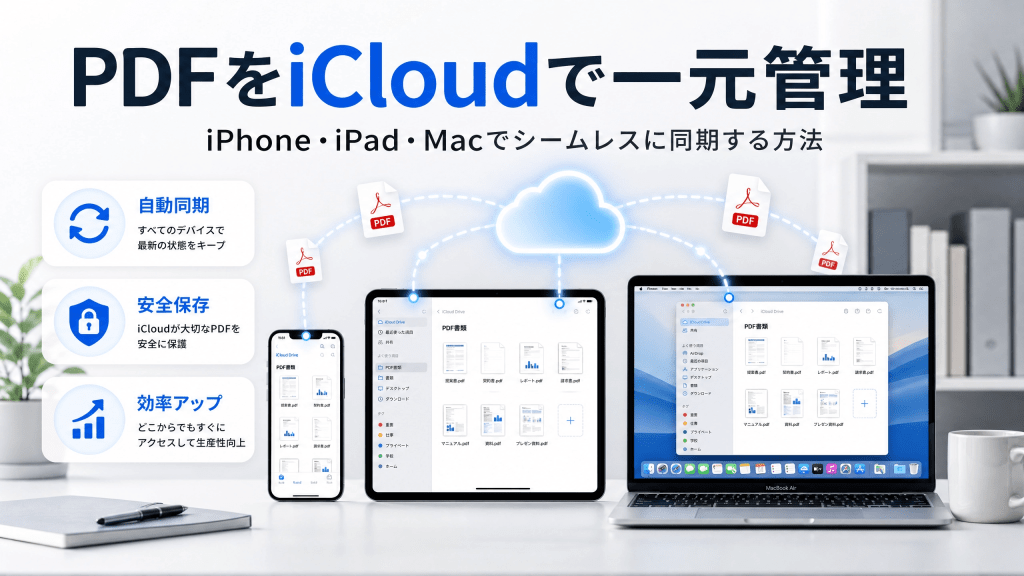
PDFファイルは仕事や学習、契約書管理など、あらゆる場面で使われる重要なデータ形式です。しかし、スマートフォンやPC、タブレットなど複数のデバイスを使っていると「どこに保存したか分からない」「ファイルがバラバラになる」といった問題が起こりやすくなります。
そこで便利なのが、PDFをiCloudで管理する方法です。iCloudを活用することで、PDFファイルを一元管理し、どのデバイスからでもアクセスできるようになります。
正直なところ、実際に必要になるまでは、QRスキャナーについてあまり深く考えたことはありませんでした。
しかし、ファイル管理も同じで、実際に困ってからではなく、事前に仕組みを整えておくことが非常に重要です。
PDF iCloud 保存の基本とは
「PDF iCloud 保存」とは、PDFファイルをAppleのクラウドストレージであるiCloud Driveに保存し、複数のデバイス間で同期・管理する方法です。
これにより以下のようなメリットがあります:
- iPhone・iPad・Macで同じファイルにアクセス可能
- 自動同期で最新データを常に保持
- デバイス紛失時のデータ保護
- フォルダ整理による効率的な管理
特にビジネス用途では、外出先からでもすぐにPDFを確認できる点が大きな利点です。
より詳しいPDF関連の管理方法については PDFスキャンアプリ比較と活用方法 も参考になります。
PDFをiCloudに保存する手順
PDFをiCloudで管理するための基本的な流れはとてもシンプルです。
1. iCloud Driveを有効化する
まずiPhoneやMacの設定からiCloud Driveをオンにします。
2. PDFファイルを保存する
「ファイル」アプリやPDF閲覧アプリからiCloud Driveを選び、保存先を指定します。
3. フォルダを整理する
業務別・プロジェクト別にフォルダを作成すると、後から探しやすくなります。
4. 自動同期を確認する
別デバイスで同じApple IDにログインしている場合、自動的に同期されているか確認します。
この仕組みにより、PDF iCloud 保存の利便性が最大限に発揮されます。
PDF iCloud 保存を使うメリット
iCloudでPDFを管理することで、以下のようなメリットがあります。
1. デバイス間のシームレス連携
iPhoneで保存したPDFをMacで即座に開くことができます。
2. データ紛失リスクの軽減
ローカル保存と違い、クラウドに保存されるため安全性が高まります。
3. 検索性の向上
ファイル名検索で目的のPDFをすぐに見つけることができます。
4. 作業効率の改善
ファイル転送の手間がなくなり、業務スピードが向上します。
PDF管理をさらに便利にするコツ
PDF iCloud 保存をより効率的に使うためには、以下の工夫も重要です。
- ファイル名に日付やプロジェクト名を入れる
- 定期的に不要ファイルを整理する
- タグ機能を活用する
- スキャンアプリと連携する
こうした工夫をすることで、クラウド管理の効果はさらに高まります。
まとめ
PDFをiCloudで管理する方法は、シンプルながら非常に強力なファイル管理手段です。特に複数デバイスを使うユーザーにとっては必須の仕組みと言えるでしょう。
PDF iCloud 保存を活用することで、ファイル管理のストレスを大幅に減らし、作業効率を向上させることができます。
日常業務や学習環境を改善したい場合は、ぜひ早めに導入しておくことをおすすめします。
便利なアプリでさらに効率化
PDF管理やスキャン作業をより快適にしたい場合は、専用アプリの利用も効果的です。
👉 アプリのダウンロードはこちら
PDF管理・スキャン対応アプリをダウンロード
 PDF編集・スキャンアプリ | iPhoneで簡単に書類管理・変換
コメントを残す