PDFファイルは仕事・学習・契約業務など、あらゆる場面で使われています。しかし、メール添付だけで共有すると「容量制限」「バージョン違い」「管理の煩雑さ」といった問題が発生しやすくなります。
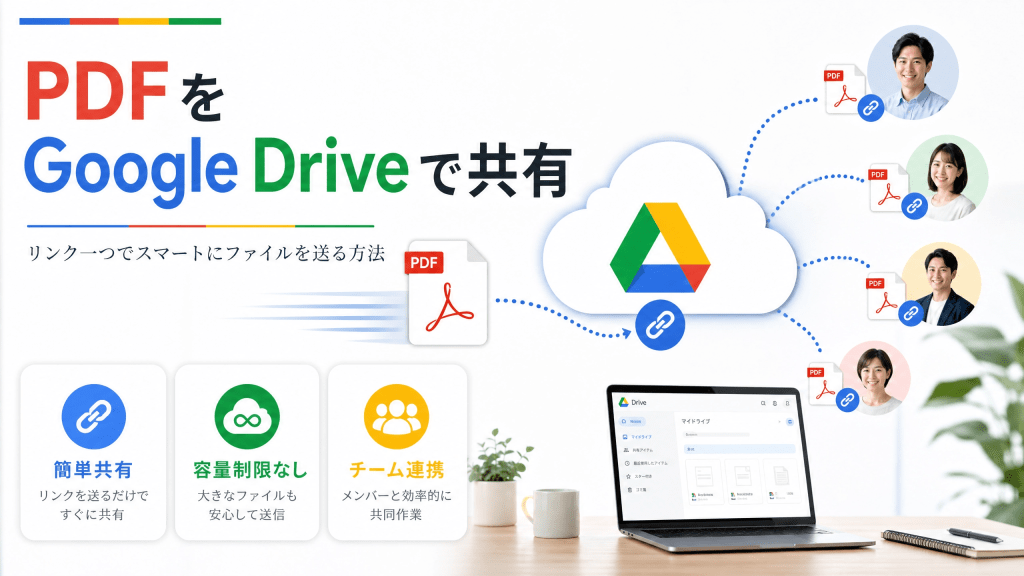
そこで便利なのが、PDFをGoogle Driveで共有する方法です。クラウドを活用することで、誰でも簡単にファイル共有ができ、作業効率が大幅に向上します。
正直なところ、実際に必要になるまでは、QRスキャナーについてあまり深く考えたことはありませんでした。
しかし、ファイル共有や管理も同じで、必要になってからではなく、早めに仕組みを整えることが重要です。
PDF Google Drive 共有の基本とは
「PDF Google Drive 共有」とは、Google DriveにPDFファイルをアップロードし、リンクを使って他のユーザーと共有する方法です。
この方法には以下のようなメリットがあります:
- リアルタイムで共有・更新が可能
- メール添付不要で容量制限なし
- 複数人で同時閲覧可能
- スマホ・PCどちらからでもアクセス可能
特にチーム作業やリモートワークでは必須の機能です。
また、PDF管理全体の基礎については PDFをiCloudで管理する方法 でも解説されています。
PDFをGoogle Driveで共有する手順
実際の操作は非常にシンプルです。
1. Google Driveにアクセスする
ブラウザまたはアプリでGoogle Driveを開きます。
2. PDFファイルをアップロード
「新規」→「ファイルをアップロード」を選び、PDFを追加します。
3. 共有設定を変更する
アップロード後、ファイルを右クリックして「共有」を選択します。
4. リンクを作成する
「リンクを取得」をクリックし、共有範囲(閲覧・編集)を設定します。
5. URLを相手に送る
生成されたリンクをコピーして共有すれば完了です。
PDF Google Drive 共有の活用シーン
Google DriveでのPDF共有は、さまざまな場面で活用されています。
1. ビジネス資料共有
会議資料や提案書をチーム全体で共有できます。
2. 学習・教育用途
教材やレポートを簡単に配布可能です。
3. プロジェクト管理
複数メンバーで最新ファイルを常に確認できます。
4. クライアント共有
メール添付なしでスムーズに資料を送付できます。
効率的に使うためのポイント
PDF Google Drive 共有をより便利に使うためには、以下の工夫が重要です。
- フォルダ分けで整理する
- ファイル名に日付を入れる
- アクセス権限を適切に設定する
- 更新履歴を意識する
- 不要ファイルを定期的に削除する
これにより、ファイル管理の混乱を防ぐことができます。
まとめ
PDFをGoogle Driveで共有する方法は、シンプルでありながら非常に強力なファイル共有手段です。特にチーム作業やビジネス環境では、効率化に大きく貢献します。
PDF Google Drive 共有を活用することで、メール依存のファイル管理から脱却し、よりスムーズな情報共有が実現できます。
さらに便利に使うために
PDF管理やスキャン作業をより効率化したい場合は、専用アプリの活用もおすすめです。
👉 アプリのダウンロードはこちら
PDF管理・共有対応アプリをダウンロード
 PDF編集・スキャンアプリ | iPhoneで簡単に書類管理・変換
コメントを残す