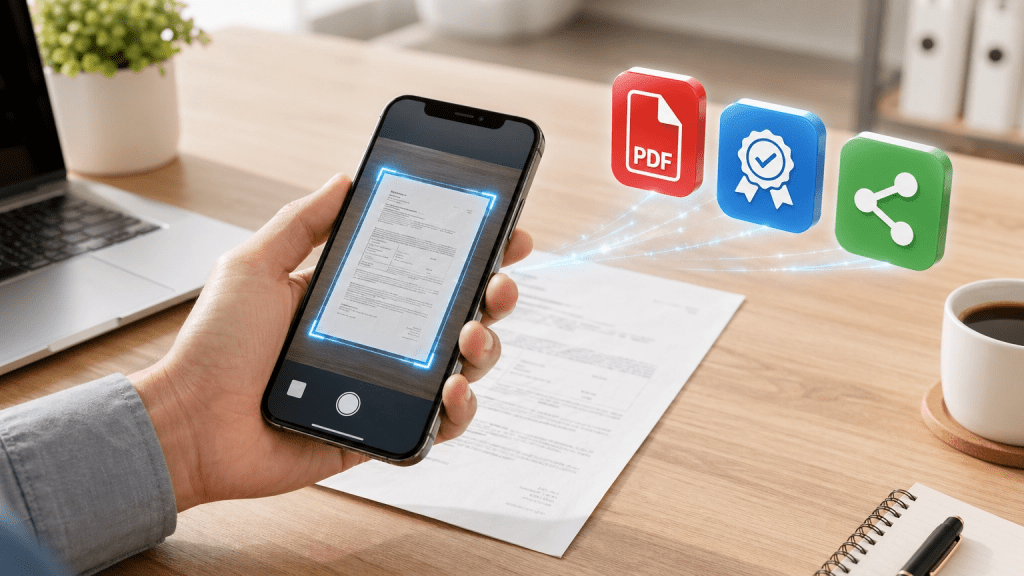
紙の書類をデジタル化したいとき、「スキャナーがない」と困ったことはありませんか?実はiPhoneがあれば、誰でも簡単にPDFとしてスキャンできます。しかも無料アプリを活用すれば、高画質で保存し、そのまま編集や共有まで行えます。
本記事では、「PDF スキャン iPhone 方法」をテーマに、スマホでPDFをスキャンする具体的な手順と、より綺麗に仕上げるコツを解説します。
iPhoneでPDFスキャンができる理由
iPhoneのカメラは高性能で、専用アプリを使うことで以下のような機能が利用できます。
- 自動で書類の輪郭を検出
- 傾きや歪みの補正
- 明るさ・コントラスト調整
- PDF形式で保存
これにより、専用スキャナーがなくても高品質なPDFを作成できます。
PDFをスマホでスキャンする方法
① アプリを起動する
まずはPDFスキャン対応のアプリを開きます。
② 書類を撮影する
カメラで書類を写すと、自動的に範囲が検出されます。
③ トリミングと補正
不要な部分をカットし、明るさやコントラストを調整します。
④ PDFとして保存
複数ページをまとめてPDFとして保存することも可能です。
⑤ 共有・編集
保存後はメール送信やクラウド共有、さらに編集もできます。
高画質でスキャンするコツ
より綺麗なPDFを作るためには、以下のポイントを意識しましょう。
明るい場所で撮影
暗い場所では画質が低下します。
真上から撮影
斜め撮影は歪みの原因になります。
影を避ける
手やスマホの影が入らないように注意します。
背景をシンプルに
余計なものが映らないようにしましょう。
スキャン後の活用方法
スキャンしたPDFはさまざまな場面で活用できます。
- 書類のデジタル保存
- 仕事の資料共有
- レポート提出
- 契約書管理
紙の管理からデジタル管理へ移行することで、効率が大幅に向上します。
PDF編集と組み合わせる
スキャンしたPDFは、そのまま編集することでさらに便利になります。
例えば、テキスト追加や署名、ページ整理なども簡単に行えます。
詳しくはこちら:
👉 PDF編集・変換の便利機能はこちら
よくあるトラブル
画像がぼやける
→ ピントと手ブレを確認
影が入る
→ 光の位置を調整
ファイルサイズが大きい
→ 圧縮機能を利用
個人的なおすすめ
実際に使ってみると、アプリによって操作性や画質に違いがあります。
個人的には、この状況にはXXXよりもこちらの方が適していると思います。
理由は、スキャンから編集・共有まで一つの流れで完結でき、初心者でも迷わず使える点です。
まとめ
iPhoneを使えば、誰でも簡単にPDFスキャンが可能です。専用機器がなくても、十分高品質なデータを作成できます。
これからは紙の書類もスマホで効率よく管理し、日々の作業をよりスマートにしていきましょう。
PDFスキャンアプリはこちら
今すぐ使いたい方はこちら:
👉 PDFスキャン・編集アプリを無料ダウンロード
 PDF編集・スキャンアプリ | iPhoneで簡単に書類管理・変換
コメントを残す