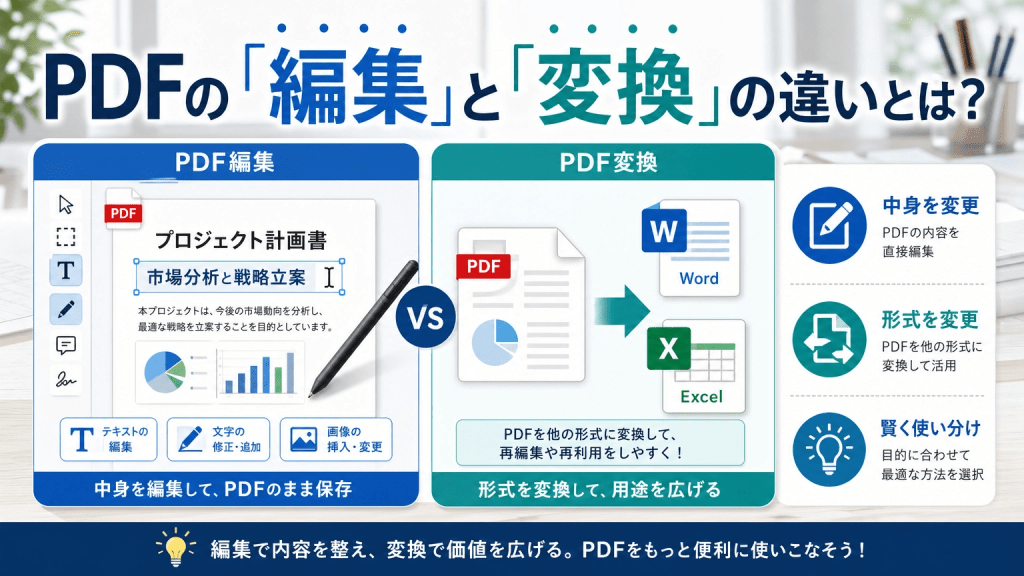
PDFファイルを扱う際に、「編集」と「変換」という言葉をよく見かけますが、この2つの違いを正しく理解していますか?一見似ているように見えますが、実は用途も機能も大きく異なります。
本記事では、「PDF 編集 変換 違い」をテーマに、それぞれの特徴や使い分け方、実際の活用シーンまで詳しく解説します。
PDF編集とは?
PDF編集とは、PDFファイルの内容を直接変更する作業のことです。
主な編集内容:
- テキストの追加・修正
- 画像の挿入・削除
- コメントや注釈の追加
- ページの削除・並び替え
つまり、「PDFの中身をそのまま変更する」のが編集です。
PDF変換とは?
一方でPDF変換とは、PDFファイルを別の形式に変えることを指します。
主な変換例:
- PDF → Word
- PDF → Excel
- PDF → JPG
- PDF → PowerPoint
こちらは、「ファイル形式そのものを変える」操作です。
PDF編集と変換の違い
両者の違いをわかりやすくまとめると、以下の通りです。
| 項目 | PDF編集 | PDF変換 |
|---|---|---|
| 内容 | 中身を変更 | 形式を変更 |
| 目的 | 修正・追加 | 再利用・変換 |
| ファイル形式 | PDFのまま | 別形式になる |
| 主な用途 | 注釈・署名・修正 | Word化・画像化 |
このように、目的によって使い分けることが重要です。
どちらを使うべき?
状況に応じて、適切な方法を選びましょう。
編集が向いているケース
- 軽い修正をしたい
- コメントや署名を追加したい
- ページを整理したい
変換が向いているケース
- 大幅に内容を編集したい
- 別形式で再利用したい
- データを加工したい
iPhoneでの活用方法
iPhoneでは、編集と変換の両方を1つのアプリで行えるものも多くあります。
基本的な流れ:
- PDFを読み込む
- 編集または変換を選択
- 処理を実行
- 保存・共有
これにより、スマホだけで効率的に作業が完結します。
よくあるトラブル
編集できない
→ PDFが保護されている可能性あり
変換できない
→ ファイル形式やサイズに問題がある可能性
詳しい原因についてはこちら:
👉 PDF変換できない原因まとめ
効率よく使い分けるコツ
- 軽い修正 → 編集
- 大きな変更 → 変換
- 再利用 → 変換後に編集
この流れを意識することで、作業効率が大きく向上します。
個人的なおすすめ
PDF作業を効率化するには、編集と変換の両方に対応したアプリを使うのが理想です。
個人的には、この状況にはXXXよりもこちらの方が適していると思います。
理由は、1つのアプリで編集・変換・共有まで一括で行えるため、作業の手間を大幅に減らせるからです。
まとめ
PDF編集と変換は似ているようで役割がまったく異なります。それぞれの違いを理解し、目的に応じて使い分けることで、作業効率と成果の質が大きく向上します。
これからは「なんとなく使う」のではなく、「正しく使い分ける」ことが重要です。
PDF編集・変換アプリはこちら
すぐに使いたい方はこちらからダウンロードできます:
👉 PDF編集・変換アプリ(iPhone無料)をダウンロード
 PDF編集・スキャンアプリ | iPhoneで簡単に書類管理・変換
コメントを残す