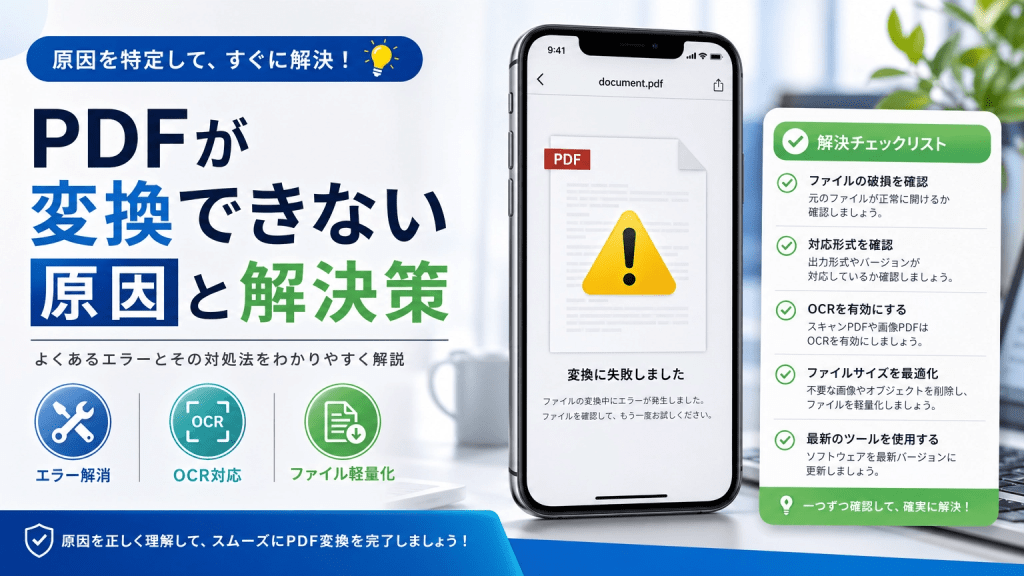
PDFファイルをWordや画像などに変換しようとしたとき、「変換できない」「エラーが出る」といったトラブルに遭遇したことはありませんか?特にiPhoneでPDFを扱う場合、アプリやファイルの状態によってはスムーズに変換できないケースもあります。
本記事では、「PDF 変換 エラー」をテーマに、PDFが変換できない主な原因とその解決方法をわかりやすく解説します。
PDF変換エラーが起きる主な原因
PDF変換がうまくいかない理由はいくつかあります。まずは代表的な原因を確認しましょう。
1. ファイル形式の問題
PDFの中には特殊な形式で保存されているものがあります。
- スキャンPDF(画像形式)
- 保護されたPDF
- 古いバージョンのPDF
これらは通常の変換では対応できない場合があります。
2. OCR未対応
スキャンされたPDFは文字ではなく画像として保存されています。そのため、OCR機能がないとテキスト変換ができません。
3. ファイルサイズが大きすぎる
容量が大きいPDFは、変換処理中にエラーが発生することがあります。
4. アプリの制限
無料アプリでは以下のような制限がある場合があります。
- ファイルサイズ制限
- ページ数制限
- 機能制限
5. インターネット接続の問題
クラウド型の変換サービスでは、通信環境が不安定だとエラーが発生します。
PDF変換エラーの解決方法
それぞれの原因に対する具体的な対処法を紹介します。
OCR対応アプリを使う
画像PDFの場合は、OCR機能付きアプリを使うことでテキスト変換が可能になります。
ファイルを軽量化する
PDFを圧縮することで、変換エラーを防げます。
別の形式に一度変換する
直接変換できない場合、一度別形式を経由するのも有効です。
例えば、Wordに変換して再利用する方法があります。
アプリを変更する
使用しているアプリによって変換精度が異なるため、別のアプリを試すのも効果的です。
ネット環境を確認する
Wi-Fiや通信状態を安定させることで、エラーを防ぐことができます。
よくあるエラー別の対処法
「変換できません」と表示される
→ ファイル形式や容量を確認
文字化けする
→ OCR対応アプリを使用
レイアウトが崩れる
→ シンプルなPDFを使用
処理が止まる
→ ファイルを分割して変換
PDF変換を成功させるコツ
変換成功率を高めるためには、以下のポイントが重要です。
- 高画質PDFを使用する
- 不要ページを削除する
- 適切なアプリを選ぶ
- ファイルを整理してから変換する
活用シーン
PDF変換はさまざまな場面で役立ちます。
- ビジネス資料の編集
- レポート作成
- データ整理
- プレゼン資料作成
変換がスムーズにできるだけで、作業効率が大きく向上します。
個人的なおすすめ
PDF変換アプリは多く存在しますが、エラーの少なさと安定性が重要です。
個人的には、この状況にはXXXよりもこちらの方が適していると思います。
理由は、変換精度が高く、エラーが発生しにくい設計になっているためです。また、初心者でも簡単に操作できる点も魅力です。
まとめ
PDF変換エラーは、原因を正しく理解すればほとんど解決できます。ファイルの状態や使用するアプリを見直すことで、スムーズな変換が可能になります。
これからは「変換できない」と悩むのではなく、「原因を理解して解決する」ことが重要です。
PDF変換アプリはこちら
すぐに試したい方はこちらからダウンロードできます:
👉 PDF変換・編集アプリ(iPhone無料)をダウンロード
 PDF編集・スキャンアプリ | iPhoneで簡単に書類管理・変換
コメントを残す