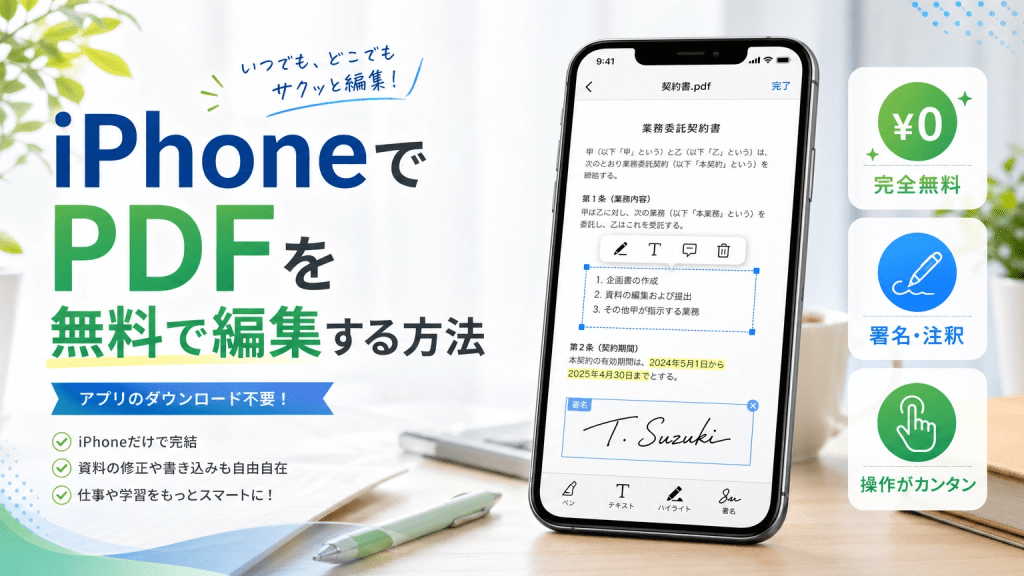
PDFファイルを編集したいと思ったとき、「有料ソフトが必要なのでは?」と感じたことはありませんか?実は、iPhoneでも無料でPDFを編集する方法はたくさんあります。適切なアプリを使えば、テキストの修正や署名追加、ページ整理まで簡単に行えます。
本記事では、「PDF 編集 無料」をテーマに、初心者でも簡単にできるPDF編集方法や無料アプリの選び方、活用のコツまで詳しく解説します。
PDFを無料で編集できるのか?
結論から言うと、PDFは無料でも十分に編集可能です。
最近のアプリでは、以下のような機能が無料で利用できます。
- テキストの追加・修正
- コメント・注釈の追加
- 署名の挿入
- ページの削除・並び替え
- PDFの結合・分割
そのため、基本的な編集であれば有料ソフトは必須ではありません。
iPhoneでPDFを無料編集する方法
① PDFをアプリに読み込む
まずは編集したいPDFファイルをアプリに取り込みます。
② 編集機能を選択
用途に応じて機能を選びます。
- テキスト編集
- ハイライト
- 署名追加
③ 編集内容を保存
編集後は保存し、必要に応じて共有します。
無料編集アプリの選び方
「PDF 編集 無料」でアプリを選ぶ際は、以下のポイントが重要です。
1. 操作の簡単さ
初心者でも直感的に使えることが重要です。
2. 必要機能の有無
最低限以下があると便利です。
- テキスト編集
- ページ管理
- 注釈機能
3. 日本語対応
分かりやすさの面で重要です。
4. 制限の少なさ
無料でも十分使える範囲か確認しましょう。
PDF編集をさらに効率化する方法
PDF編集だけでなく、変換機能を組み合わせることで、さらに便利に使えます。
例えば、Wordに変換してから編集することで、より自由度の高い修正が可能になります。
詳しくはこちら:
👉 PDF変換できない原因まとめ
よくあるトラブルと対策
編集できない
→ PDFがロックされている可能性あり
文字が編集できない
→ スキャンPDFの場合はOCRが必要
レイアウトが崩れる
→ 変換後に調整する
活用シーン
PDF編集はさまざまな場面で役立ちます。
- ビジネス資料の修正
- 学習ノートの整理
- 契約書の署名
- レポート作成
スマホだけで完結できるため、作業効率が大きく向上します。
個人的なおすすめ
無料PDF編集アプリは数多くありますが、使いやすさと機能のバランスが重要です。
個人的には、この状況にはXXXよりもこちらの方が適していると思います。
理由は、無料でありながら編集・変換・共有まで一通りの機能が揃っており、初心者でも迷わず使える点です。
まとめ
PDFは無料でも十分に編集可能です。iPhoneと適切なアプリを使えば、誰でも簡単にPDFを扱うことができます。
これからは「できない」と思い込むのではなく、「無料でできる方法を活用する」ことが重要です。
PDF編集アプリはこちら
すぐに使いたい方はこちらからダウンロードできます:
👉 PDF編集アプリ(無料・iPhone対応)をダウンロード
 PDF編集・スキャンアプリ | iPhoneで簡単に書類管理・変換
コメントを残す